Inkoopfactuur toevoegen
PDF, foto, e-factuur, gebundelde PDF, mail of Peppol
Open Inkoopfacturen en klik rechtsboven op Uploaden. Welk tabblad je kiest, hangt af van wat je hebt.
PDF of foto
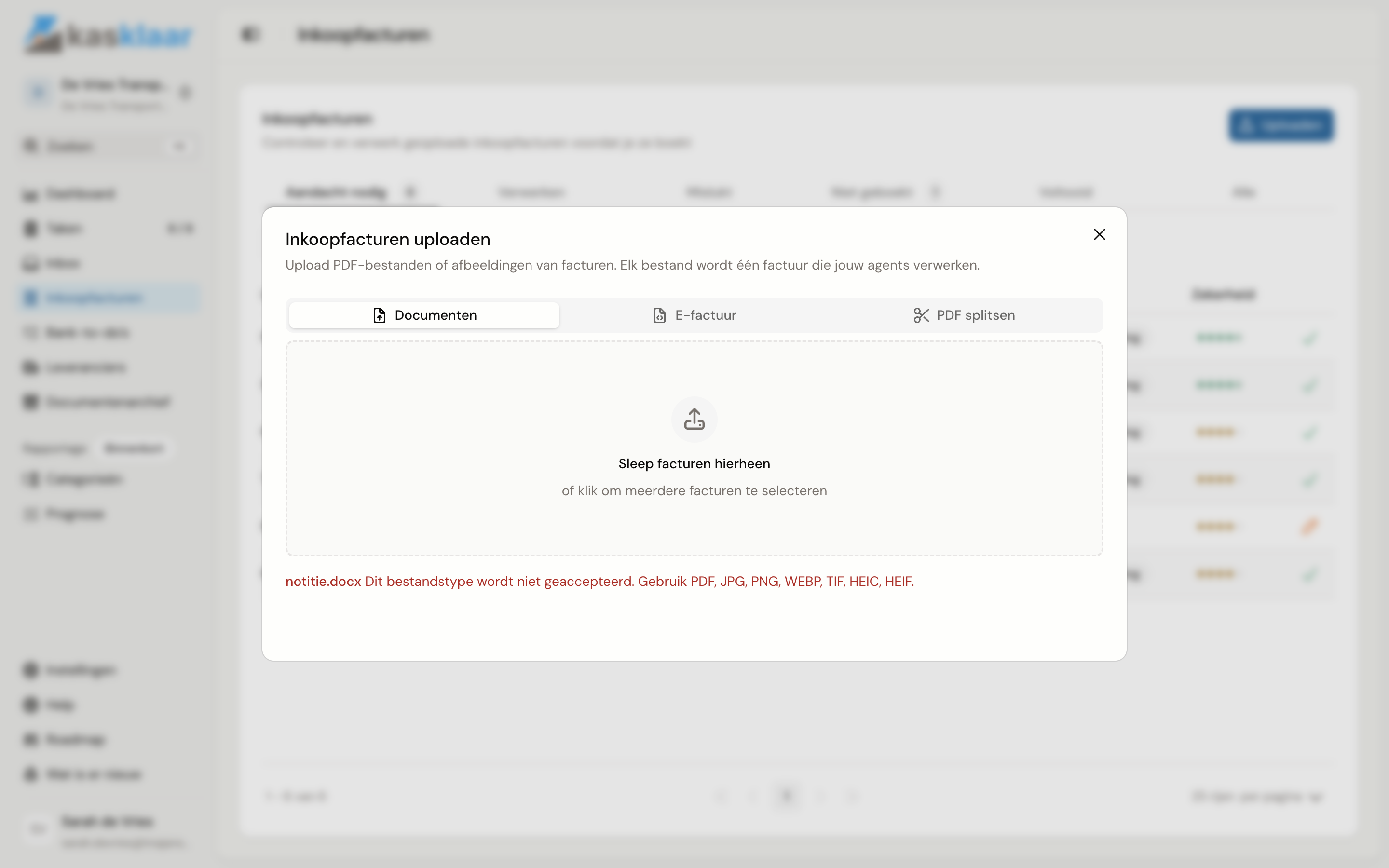
Blijf op het tabblad Documenten. Sleep je bestanden in het vak, of klik erop om ze te kiezen. Meerdere tegelijk mag; elk bestand wordt één inkoopfactuur. Het uploaden begint meteen. Wacht tot elk bestand een groen vinkje heeft en sluit de dialoog.
Kasklaar neemt PDF, JPG, PNG, WebP, TIFF en HEIC aan, tot 10 MB per bestand; een foto van je iPhone kan dus ook. Een bestand van een ander type of boven de grens komt onder het vak te staan met de reden waarom het niet is aangenomen.
E-factuur
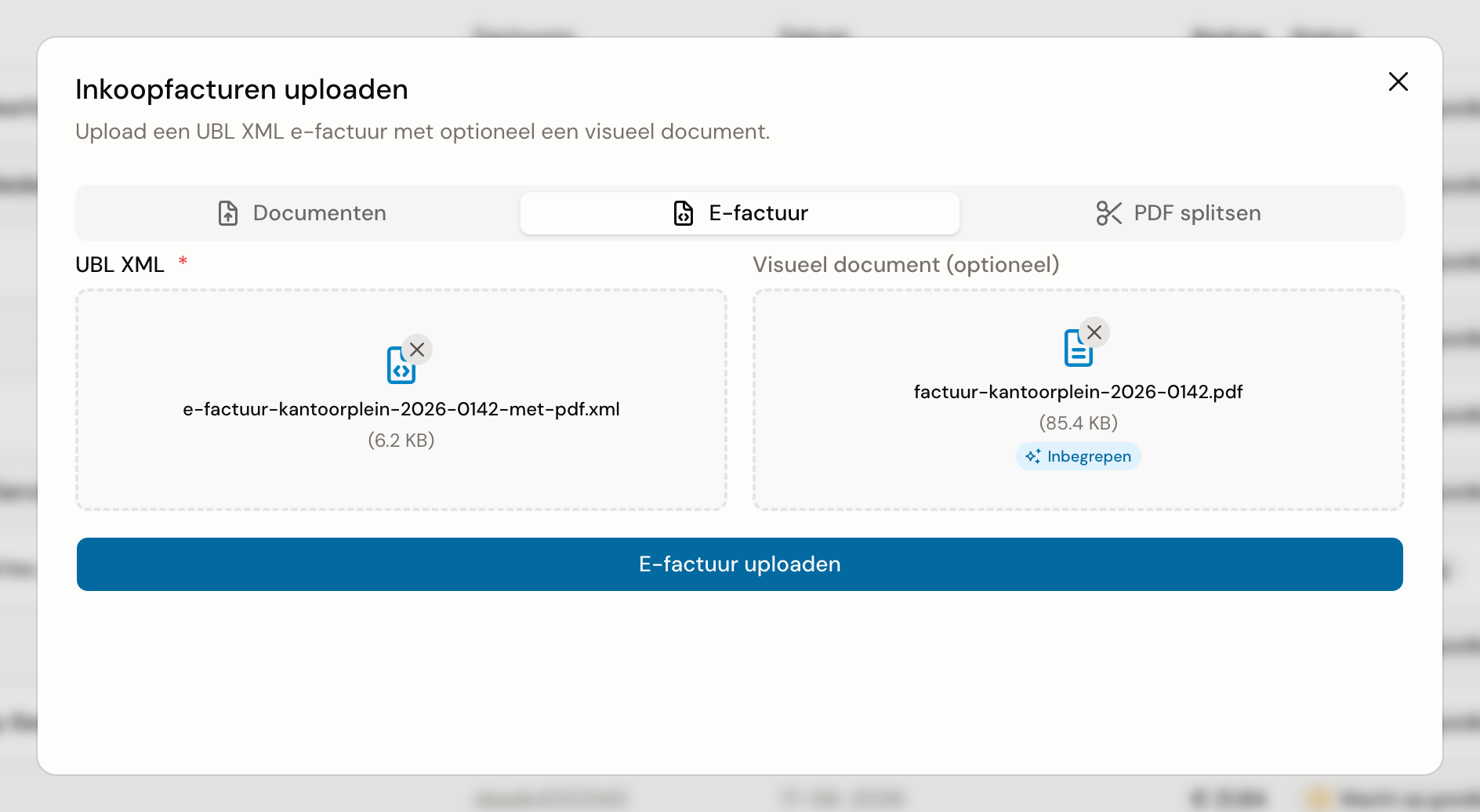
Ga naar het tabblad E-factuur en sleep de UBL XML in het vak UBL XML. Zit er een PDF in de XML, dan zet Kasklaar die zelf in het vak Visueel document, met de badge Inbegrepen erbij. Zit die er niet in, voeg dan zelf een PDF of foto van de factuur toe. Zonder visueel document blijft de knop E-factuur uploaden uit. Klik op E-factuur uploaden.
Het XML-vak neemt alleen .xml aan, tot 2 MB.
Meerdere facturen in één PDF
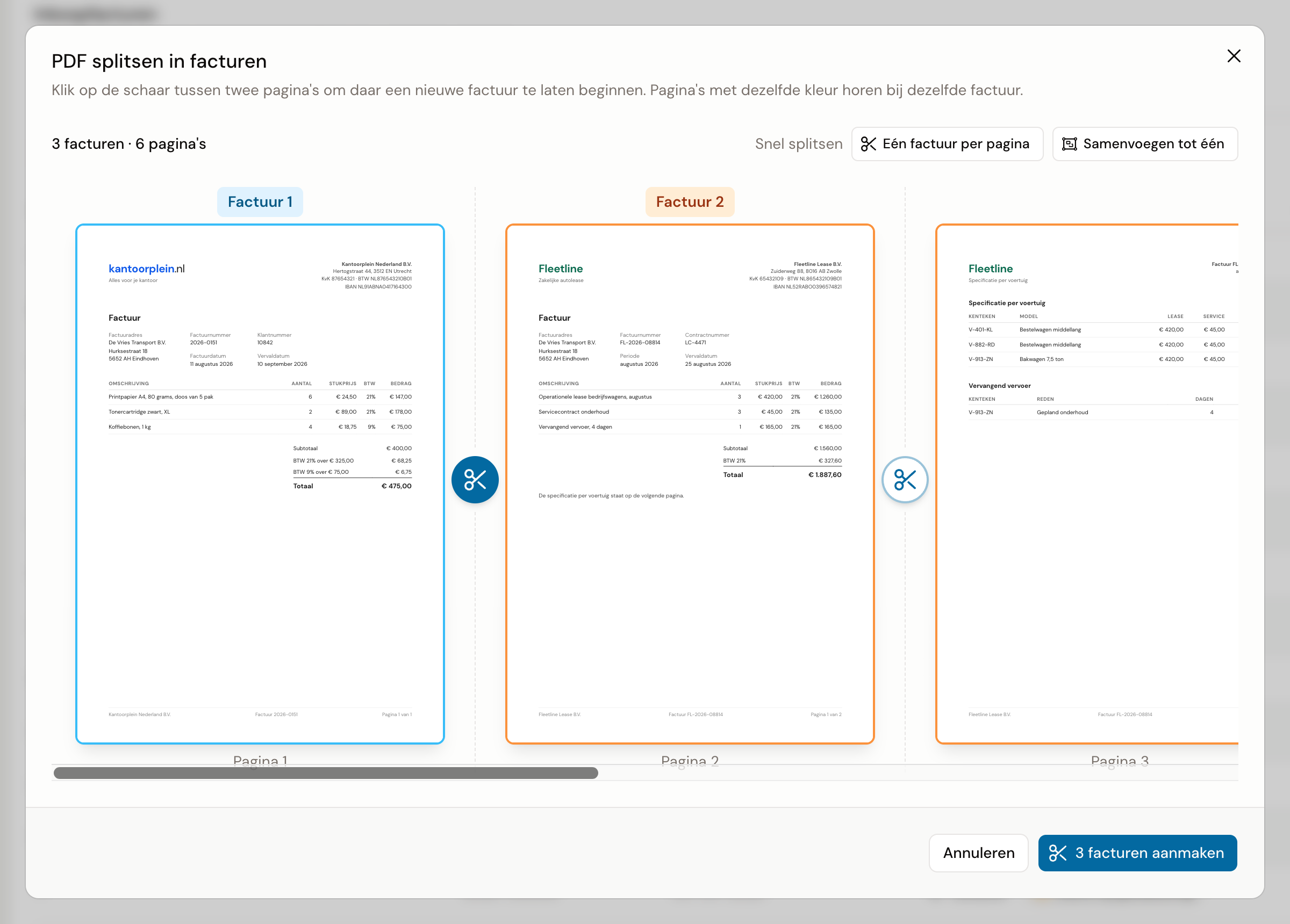
Ga naar het tabblad PDF splitsen en sleep de PDF in het vak. Het splitsscherm opent met de pagina's naast elkaar in een strook.
- Klik op de schaar tussen twee pagina's waar een nieuwe factuur begint. Nog een keer klikken haalt de knip weer weg.
- Bestaat de bundel uit facturen van één pagina, klik dan op Eén factuur per pagina.
- Controleer de teller boven de strook, bijvoorbeeld 3 facturen · 6 pagina's, en klik onderaan op de knop met dat aantal, 3 facturen aanmaken.
Elk deel wordt een eigen inkoopfactuur. De originele PDF wordt niet zelf geüpload. Het vak neemt alleen PDF aan, tot 25 MB.
Per mail
Stuur de mail met de factuur door naar je Kasklaar-adres. De factuur komt dan binnen onder Inbox. Hoe dat werkt staat in Documenten doorsturen naar je Kasklaar-adres.
Via Peppol
Meld je administratie eenmalig aan; hoe dat gaat staat in Peppol e-facturatie aanzetten. Leveranciers die via Peppol versturen, komen dan binnen onder Inbox, zonder dat je iets hoeft te uploaden.
Daarna
De factuur staat eerst onder Verwerken, terwijl je agents het boekingsvoorstel maken, en schuift daarna door naar Aandacht nodig. Je hoeft er niet bij te blijven. Ga verder met Inkoopfactuur controleren en goedkeuren.
Komt de factuur op Mislukt terecht, kijk dan bij Als een factuur niet goed doorkomt.