Account aanmaken en Exact Online koppelen
Maak je account aan, koppel Exact Online en controleer de instellingen die Kasklaar voor je administratie voorstelt
Kasklaar begint met een account en een koppeling met Exact Online. Je vult drie korte schermen in, logt één keer in bij Exact, en Kasklaar haalt je administraties op en stelt de boekhoudinstellingen voor. Daarna kom je op je dashboard.
Account aanmaken
Ga naar app.kasklaar.nl/register.
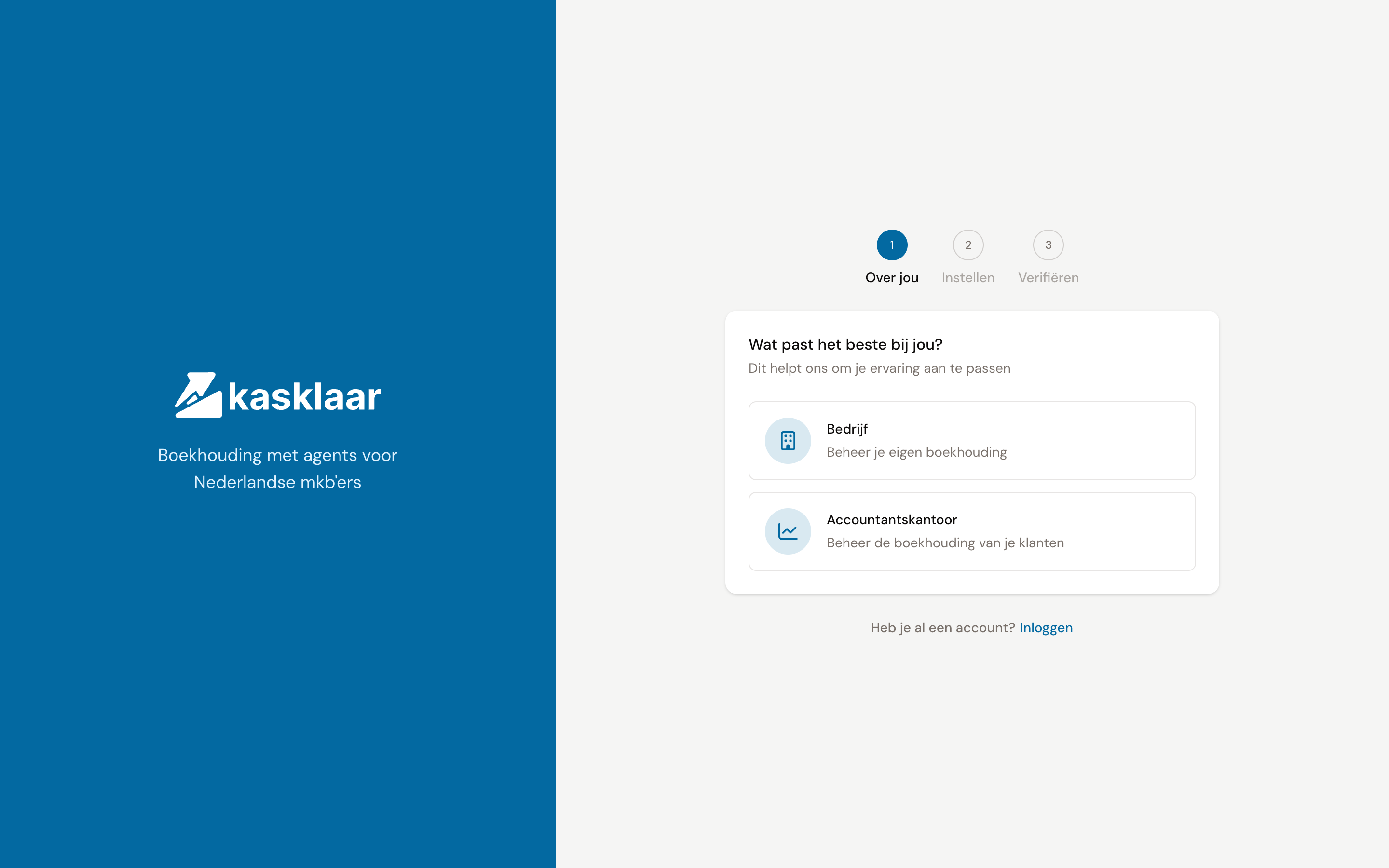
- Kies Bedrijf als je je eigen boekhouding doet, of Accountantskantoor als je de boekhouding van klanten doet.
- Vul je naam in en kies je Taal, Regio en Tijdzone. Klik op Doorgaan.
- Vul je Bedrijfsnaam en adres in. Bij een Nederlandse postcode en huisnummer vult Kasklaar straat en plaats aan.
- Vul je e-mailadres en een wachtwoord in en klik op Account aanmaken.
- Typ de zescijferige code uit de mail die je ontvangt. Zodra de code klopt, ben je ingelogd.
Exact Online koppelen
Direct na het inloggen start de wizard met vijf stappen: Koppelen, Selecteren, Configureren, Importeren en Afgerond.
- Klik op Verbinden met Exact Online. Je gaat naar de inlogpagina van Exact; log daar in en geef Kasklaar toegang.
- Terug in Kasklaar staat er Verbonden met Exact Online. Klik op Volgende.
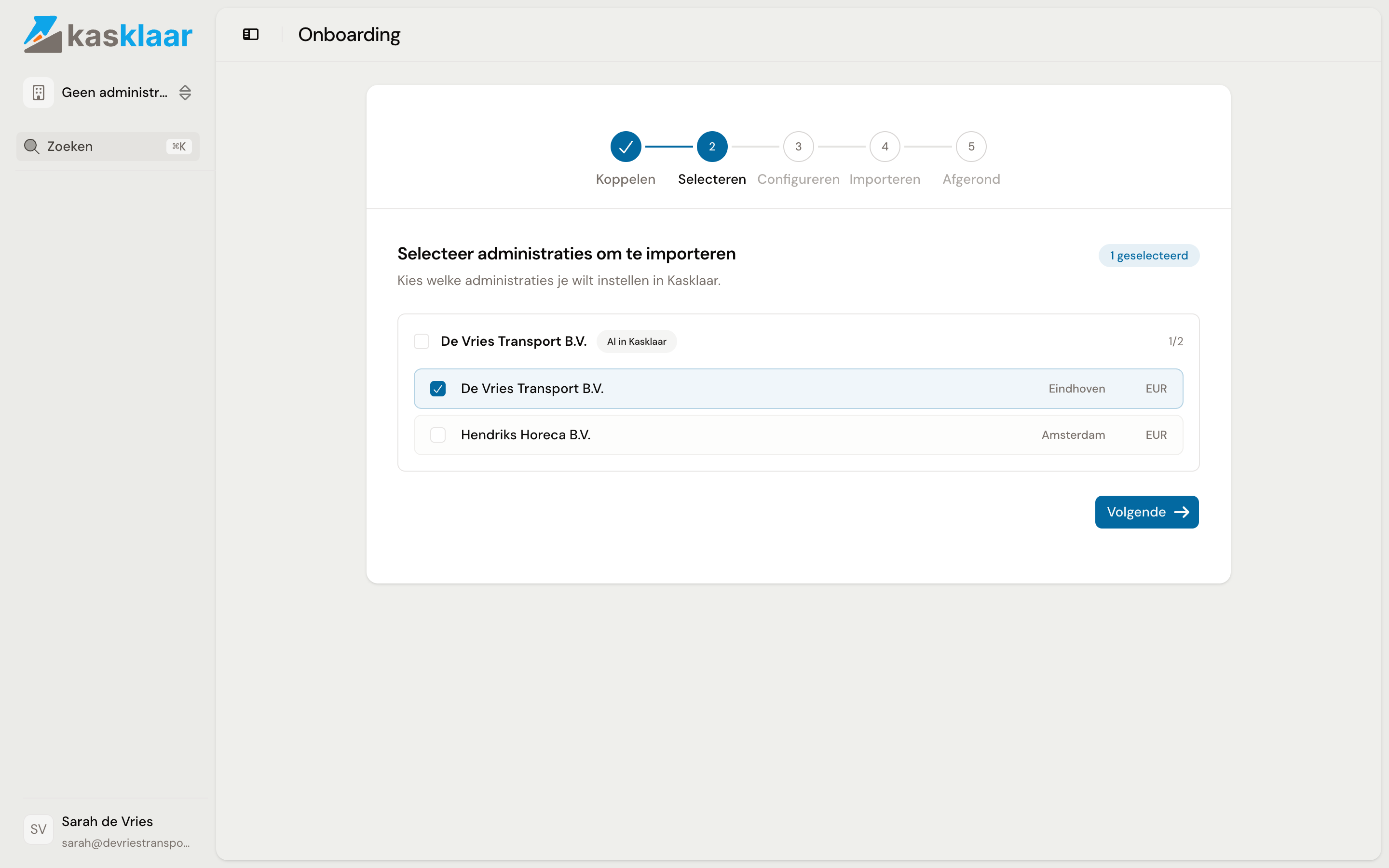
- Kasklaar haalt de administraties uit je Exact-account op. Vink aan welke je in Kasklaar wilt gebruiken en klik op Volgende. Het bedrijf dat je bij de registratie opgaf staat bovenaan; de administraties komen daaronder te hangen.
Instellingen controleren
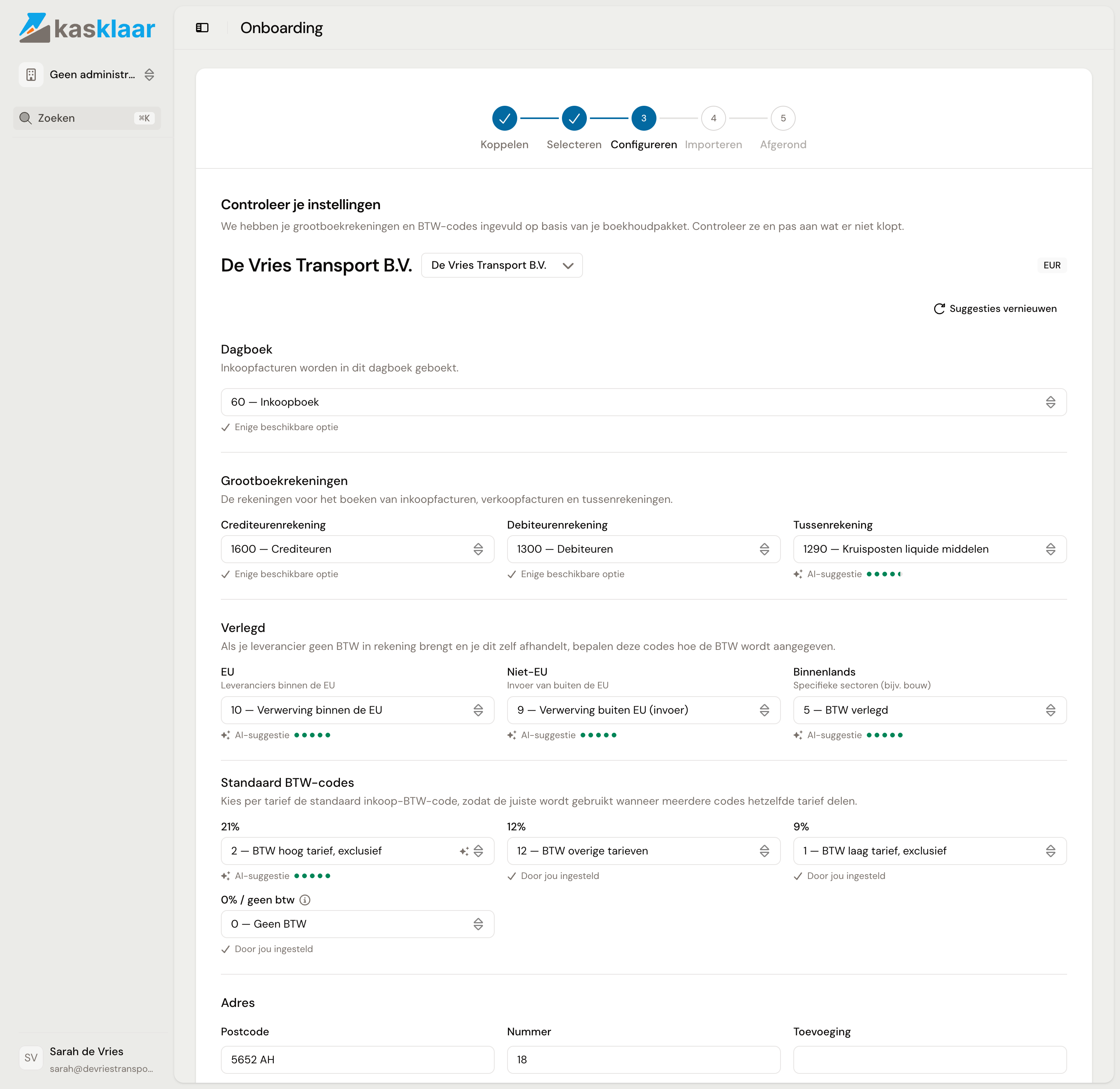
Onder Controleer je instellingen staat per administratie wat Kasklaar uit Exact heeft gelezen en wat het voorstelt. Bij elk veld staat waar de waarde vandaan komt: Enige beschikbare optie, AI-suggestie met een zekerheid in bolletjes, of Door jou ingesteld.
- Dagboek: het inkoopboek waarin inkoopfacturen worden geboekt.
- Grootboekrekeningen: de crediteuren-, debiteuren- en tussenrekening.
- Verlegd: de BTW-codes voor leveranciers binnen de EU, buiten de EU en voor binnenlandse verlegging, zoals in de bouw.
- Standaard BTW-codes: per tarief de inkoopcode die Kasklaar gebruikt als meerdere codes hetzelfde tarief hebben. Vul in wat je gebruikt; 12% komt in Nederland niet voor en mag leeg blijven.
- Adres: het adres van de administratie, overgenomen uit Exact.
Klopt iets niet, kies dan een andere waarde uit de lijst. Twijfel je, laat de AI-suggestie staan; je kunt alles later aanpassen onder Instellingen, Administratie, Koppeling. Klik op Valideren en aanmaken.
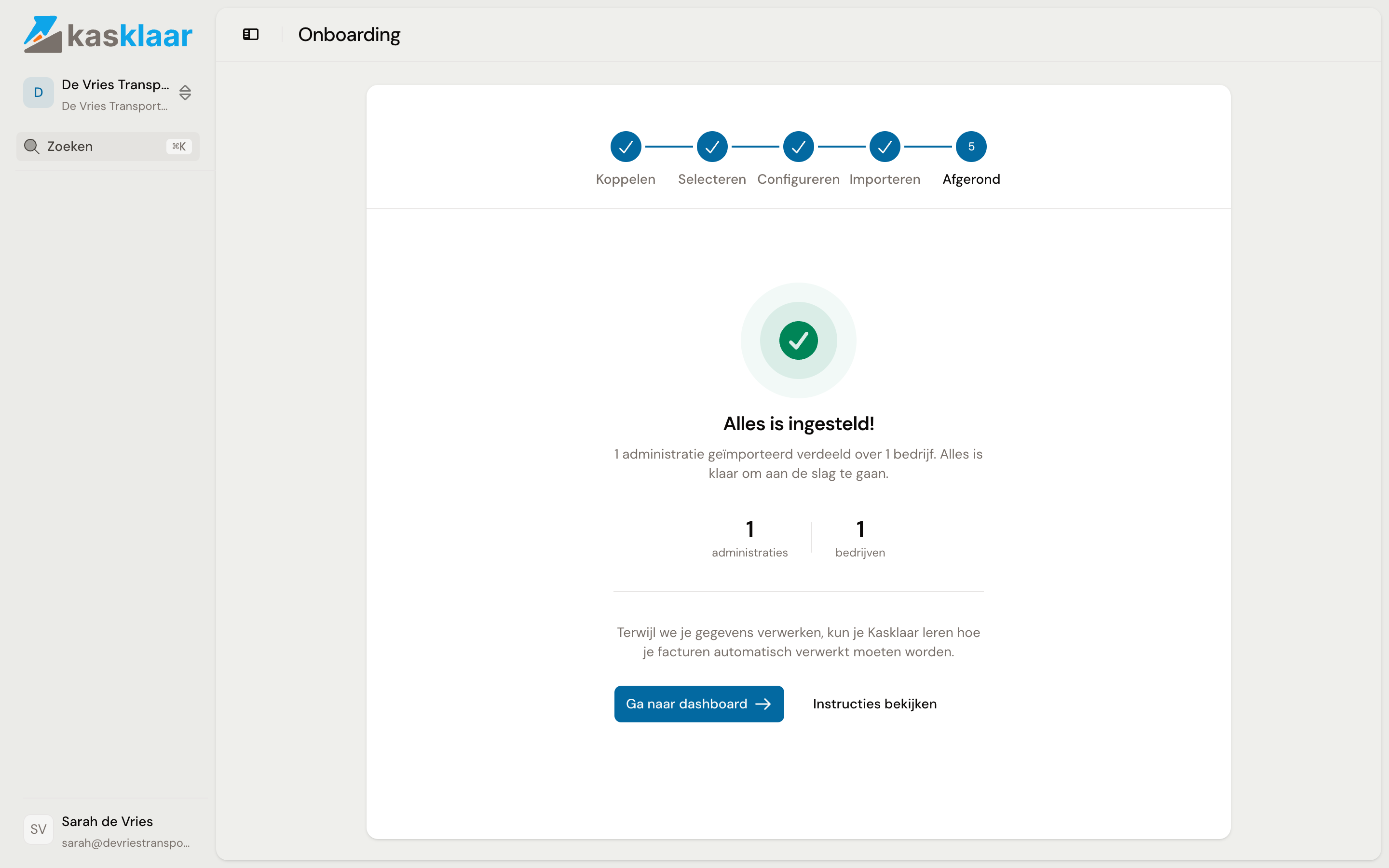
Het importeren duurt een paar seconden. Daarna staat er Alles is ingesteld! met het aantal administraties en bedrijven. Klik op Ga naar dashboard, of op Instructies bekijken als je meteen wilt instellen hoe je agents boeken; zie Instructies.
Veelgestelde vragen
Kan ik Kasklaar in het Engels gebruiken? Ja. Kies Engels bij Taal tijdens de registratie; de schermen schakelen om zodra je bent ingelogd. Later verander je de taal via je account, linksonder in de zijbalk.
Mijn administratie staat niet in de lijst. Kasklaar toont alle administraties waar het Exact-account dat je koppelde toegang toe heeft. Ontbreekt er een, log dan bij Exact in met het account dat die administratie wel ziet, of vraag de beheerder van je Exact-omgeving om toegang.
Kan ik later een administratie toevoegen? Ja. Open het bedrijfsmenu linksboven en kies Administratie toevoegen. Je kiest dan of je uit Exact importeert of een administratie zonder koppeling aanmaakt.
Ik werk niet met Exact Online. Op dit moment is Exact Online het enige boekhoudpakket dat je kunt koppelen.
Zie ook
- Je eerste dag: de checklist
- Exact Online koppelen, voor een koppeling die verloopt of opnieuw moet.